01 / Die Datenquelle
CodexBar
Ruft die Nutzungslimits deiner eingerichteten KI-Dienste ab und stellt sie lokal auf deinem Computer bereit. Unter Windows übernimmt das Win-CodexBar.
 AI Monitor
Kleines Display. Freier Kopf.
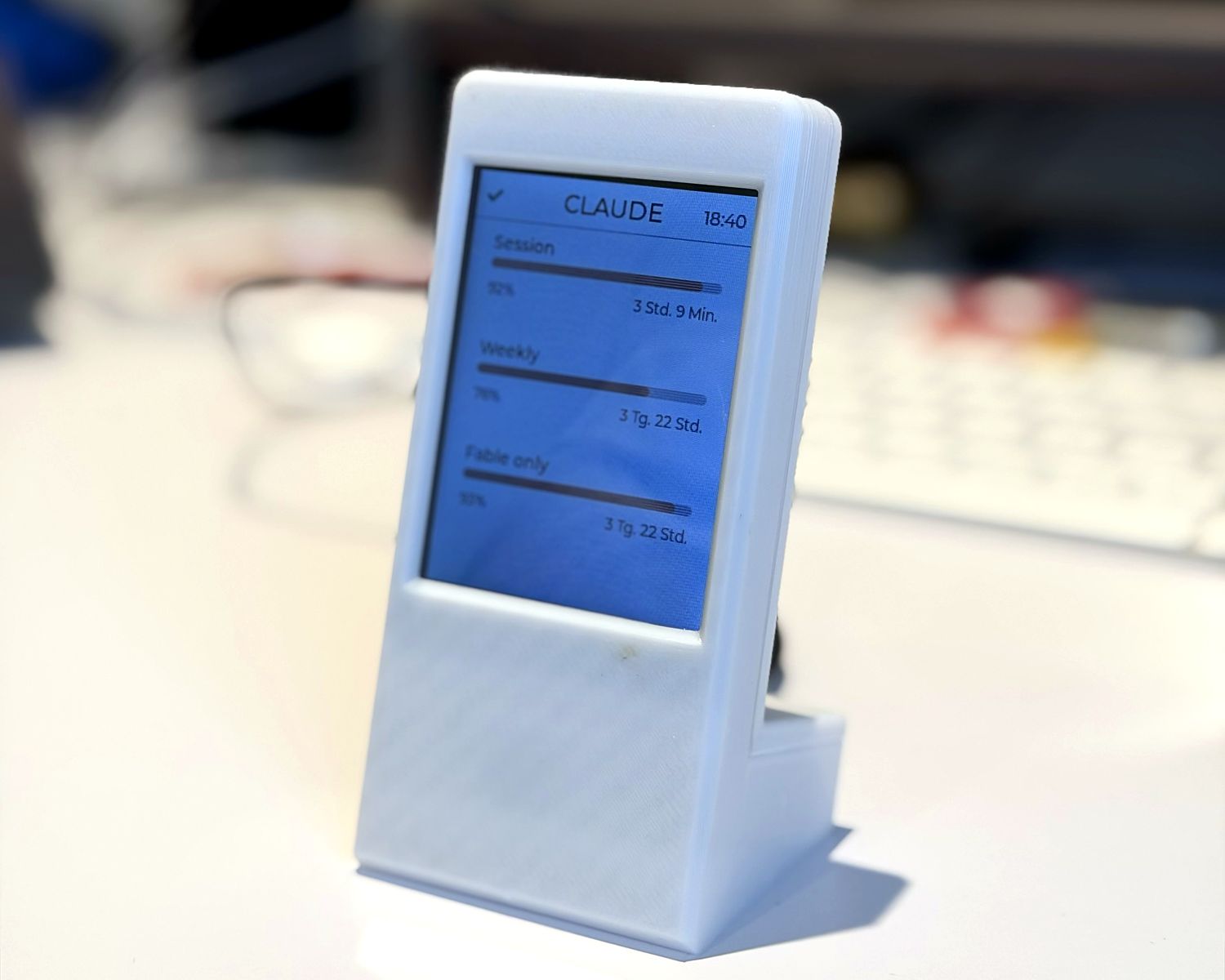
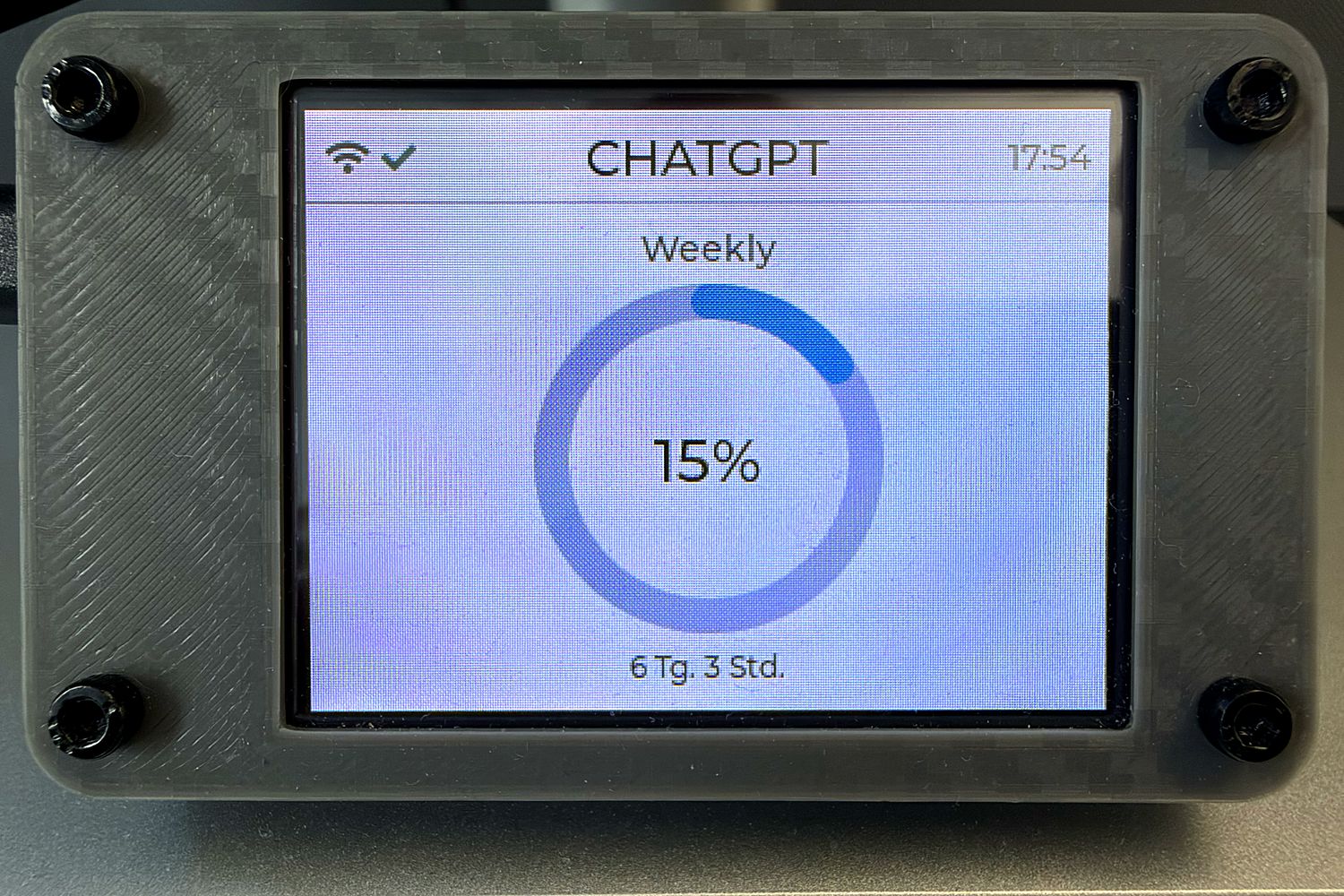
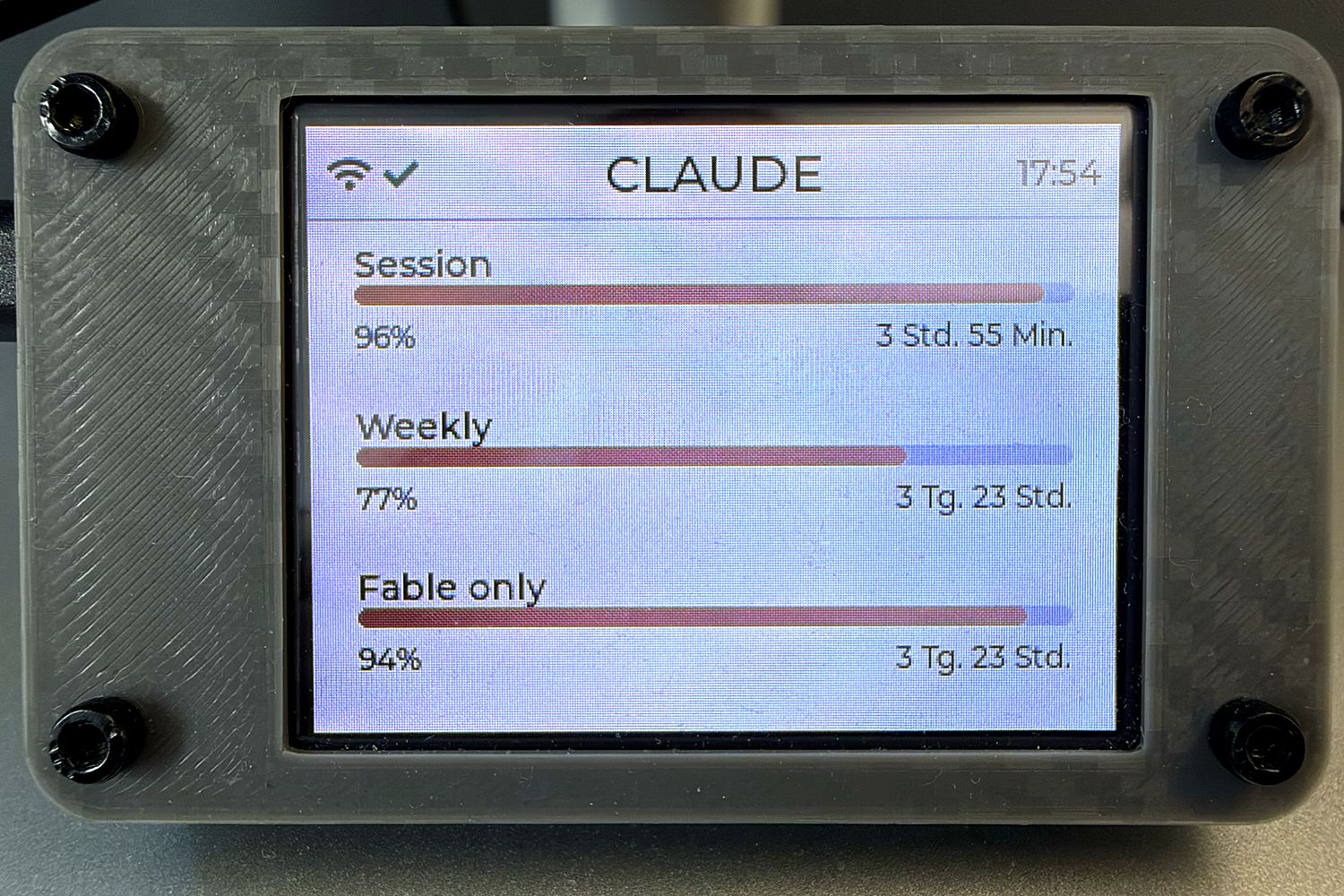
Wie viel ist noch drin? AI Monitor zeigt dir deine Nutzungslimits für Claude, ChatGPT, Gemini, Copilot, Cursor und Antigravity – auf einem kleinen Display direkt an deinem Arbeitsplatz.
Für macOS 14+, Apple Silicon und Intel. Benötigt CodexBar als Datenquelle. Auch für Windows 10 und 11.
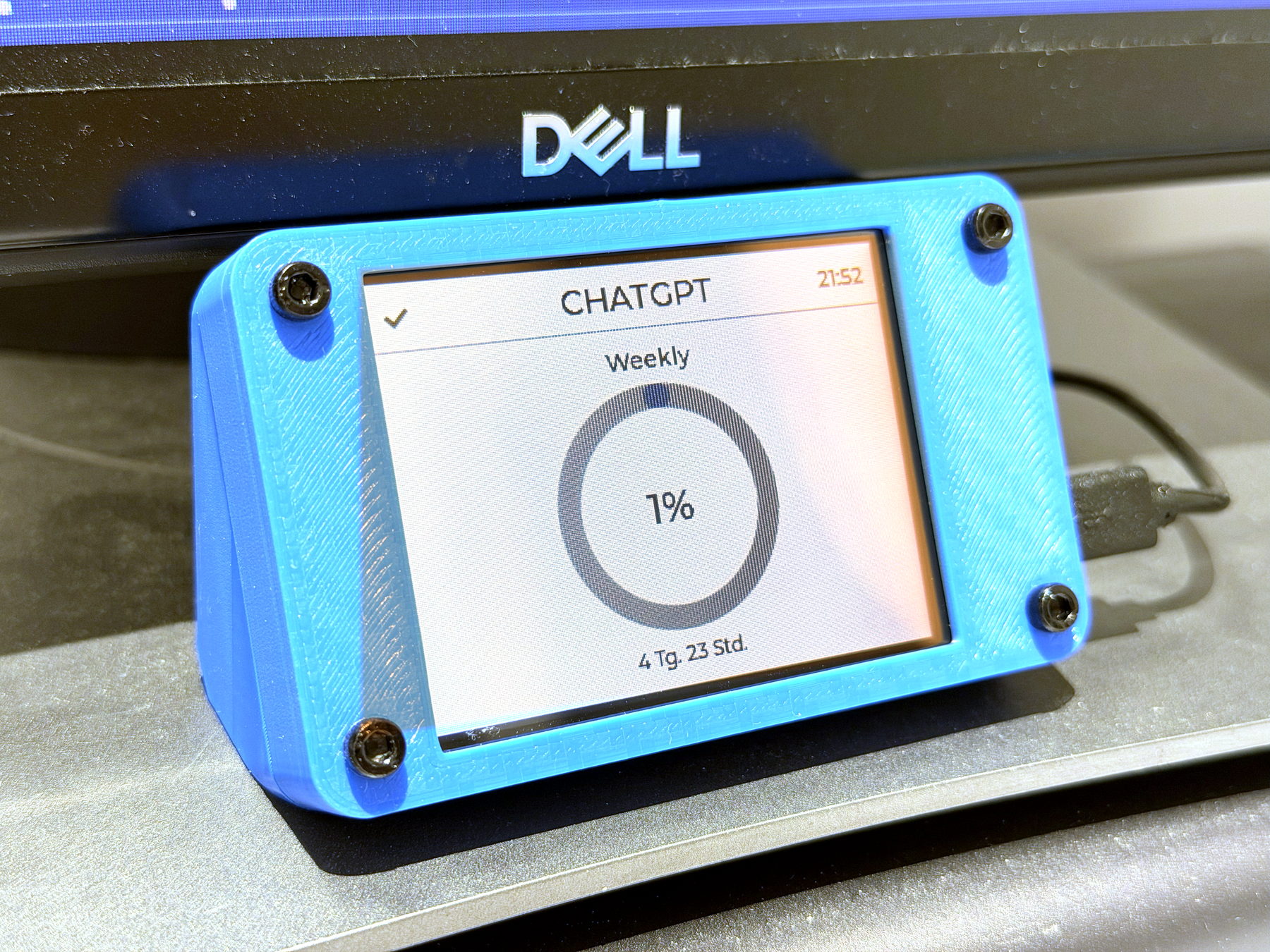
Ein Display für deine KI-Dienste
 Antigravity
Gemini
Copilot
Cursor
Antigravity
Gemini
Copilot
Cursor
Downloads
CodexBar ruft deine Nutzungslimits ab. Die AI Monitor App überträgt sie per USB auf dein Display. Du brauchst beide Apps auf deinem Mac oder Windows-PC.
Ruft die Nutzungslimits deiner eingerichteten KI-Dienste ab und stellt sie lokal auf deinem Computer bereit. Unter Windows übernimmt das Win-CodexBar.
02 / Die Verbindung zum DisplayVerbindet deinen Mac oder Windows-PC mit dem Display. Hier stellst du die Anzeige ein und installierst die passende Firmware.
Das Setup ist nicht signiert. Windows SmartScreen warnt deshalb beim ersten Start: „Weitere Informationen“ und dann „Trotzdem ausführen“ wählen.
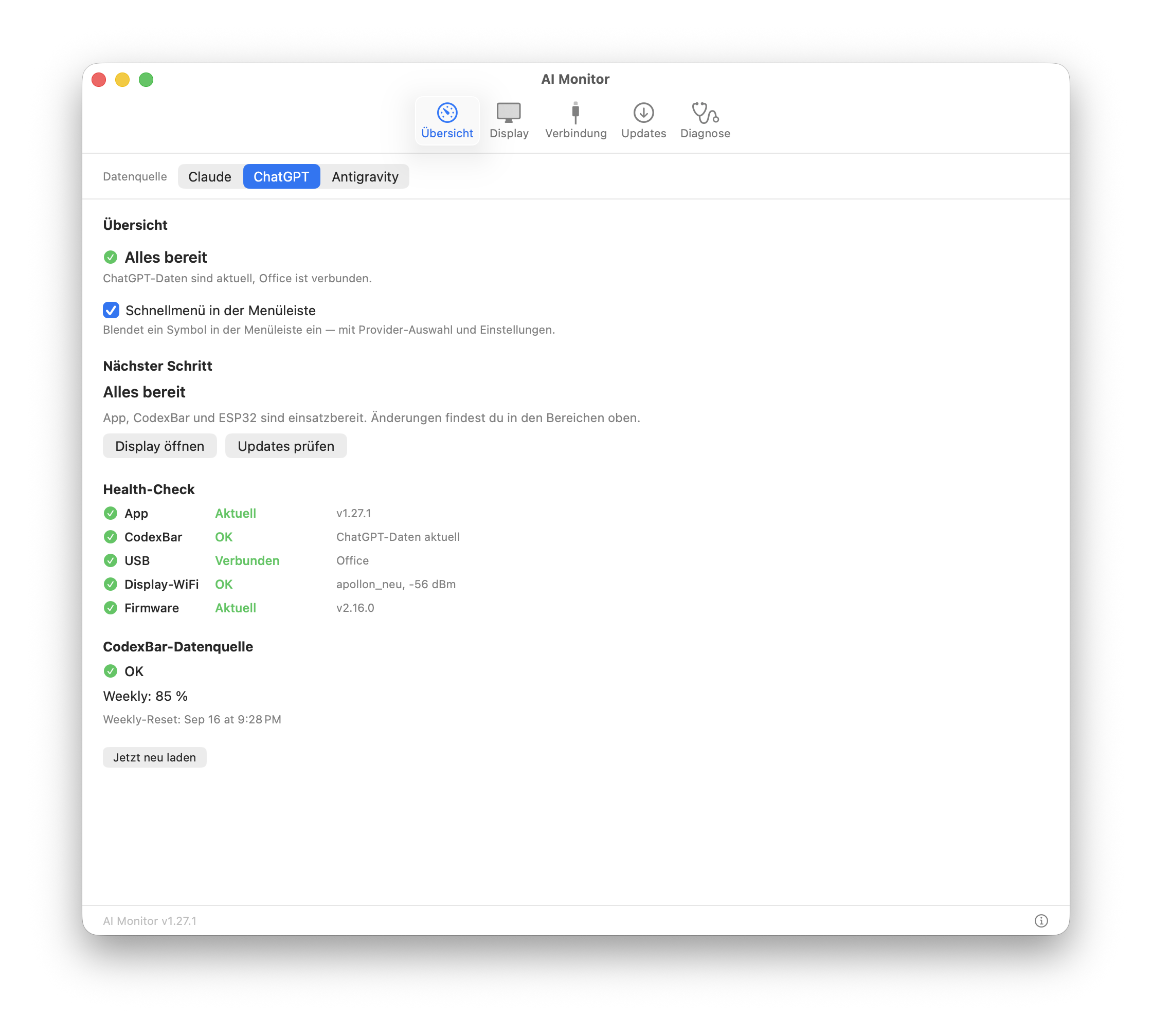
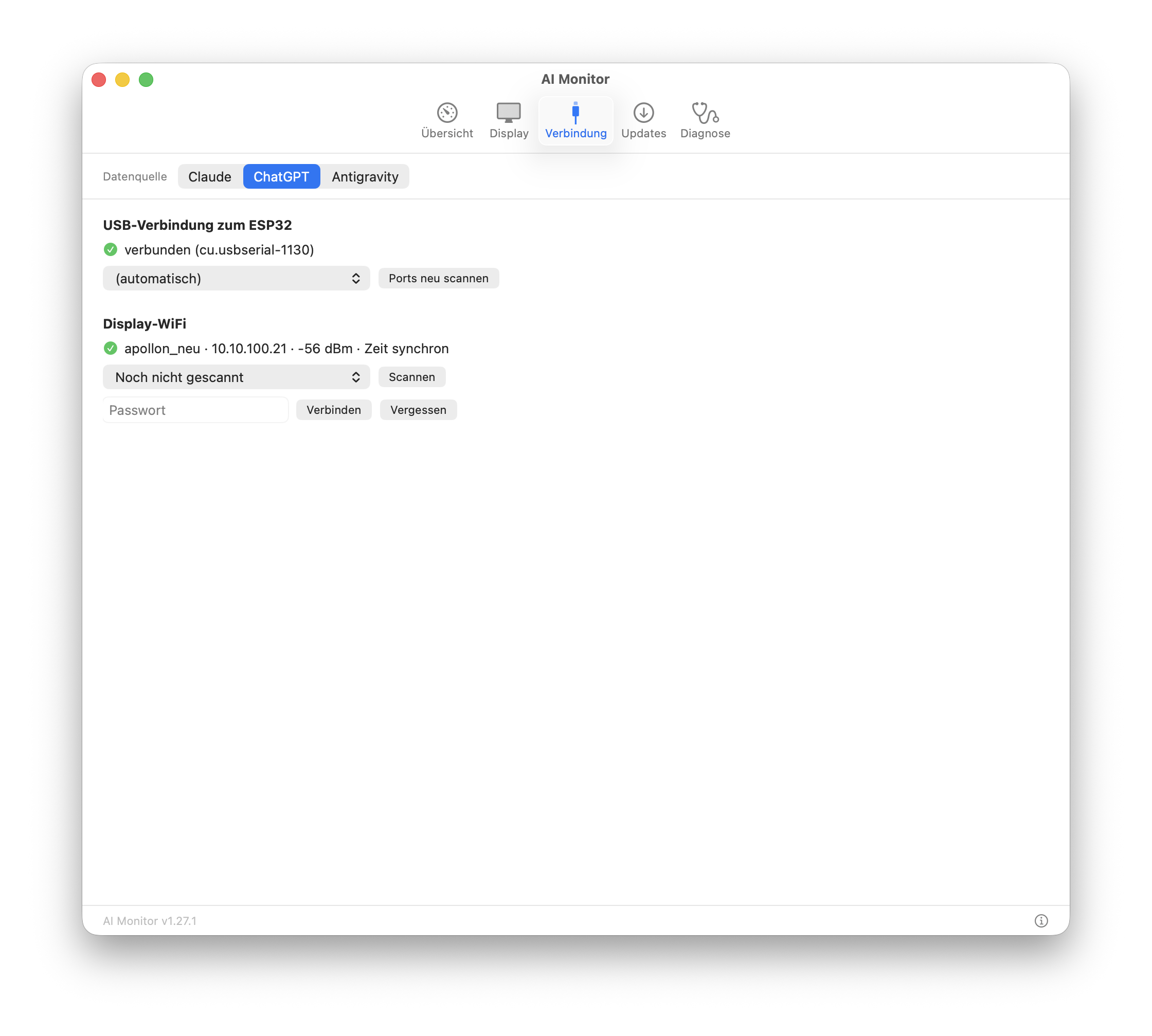
Einrichtung
Installiere CodexBar und melde dich dort bei den KI-Diensten an, deren Limits du sehen möchtest.
Lade die App für deinen Mac oder Windows-PC herunter und öffne sie. Hier verwaltest du die Verbindung und die Anzeige.
Verbinde dein ESP32-Display per USB-Datenkabel mit deinem Computer. Die App erkennt den Anschluss automatisch.
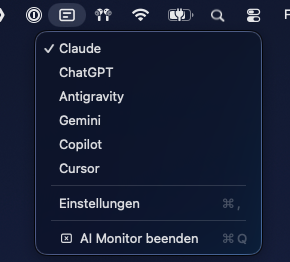
Wähle in der App die Display-Variante, installiere die Firmware und wähle deinen KI-Dienst aus.
Hardware
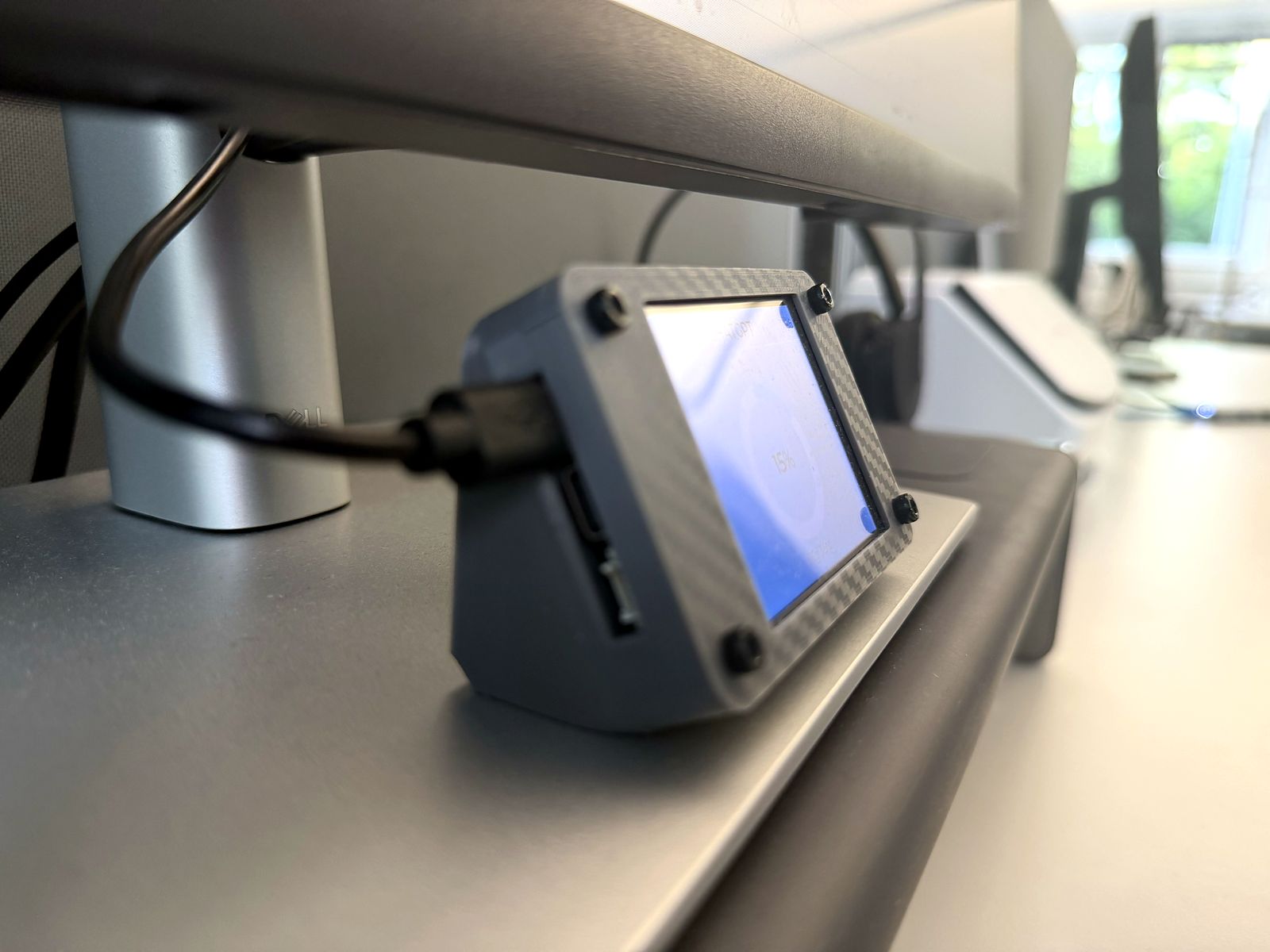
Du brauchst ein ESP32-Display aus der CYD-Serie und ein USB-Datenkabel. Ein passendes Gehäuse kannst du dir selbst drucken.
Das Display
ESP32-2432S028 / ESP32-2432S028R
2,8-Zoll-Farbdisplay mit Touchscreen und ESP32. Strom und Daten kommen über ein einziges USB-Kabel.
Gut zu wissen
Wird dein Display nicht erkannt oder fehlen die Daten? Diese Hinweise helfen dir bei den häufigsten Problemen.
Prüfe zuerst, ob dein USB-Kabel auch Daten übertragen kann. Falls weiterhin kein Anschluss angezeigt wird, prüfe den USB-Chip deines Boards und den passenden Treiber: CH340 oder CP2102 von Silicon Labs.
Meist passt die installierte Firmware nicht zur Display-Variante. Wähle in der AI Monitor App die andere Variante (ILI9341 oder ST7789) und übertrage die Firmware erneut.
Prüfe, ob CodexBar für den gewünschten KI-Dienst aktuelle Daten liefert und die lokale CLI verfügbar ist. Wähle anschließend in AI Monitor den gewünschten KI-Dienst als Datenquelle aus.
Ja. Die Firmware für beide Display-Varianten findest du unter v2.18.1 auf GitHub. Am einfachsten installierst du sie direkt über die AI Monitor App.
+Cr (grün): Dein ChatGPT-Workspace hat zusätzlich gekaufte Credits. Ist dein Limit aufgebraucht, kannst du darüber weiterarbeiten. Owner und Admins sehen hier den Stand, etwa +238. Für alle anderen gibt OpenAI den Stand nicht heraus, deshalb steht dort nur „+Cr“.
Pfeil-Symbol mit Zahl (grau): So viele Reset Credits hast du. Damit setzt du dein Codex-Limit einmal vorzeitig zurück. Sie gehören zu deinem eigenen Konto, du löst sie selbst in der Codex-App oder der Codex-Erweiterung für VS Code und Cursor ein, dafür braucht es keinen Admin. Reset Credits verfallen nach einiger Zeit, das Ablaufdatum zeigt CodexBar. Fehlen die Kennzeichen, meldet dein Konto nichts davon.
Ja. Die Windows-App nutzt Win-CodexBar als Datenquelle statt CodexBar: per winget install Finesssee.Win-CodexBar installieren und dort die KI-Dienste einrichten. Danach das Setup für Windows installieren. Das Setup ist noch nicht signiert, deshalb warnt Windows SmartScreen beim ersten Start. Über „Weitere Informationen“ und „Trotzdem ausführen“ startet die Installation. Wird das Display nicht erkannt, hilft der CH340-Treiber aus der ersten Frage.